WordPress Debug Là Gì? Hướng Dẫn Cách Debug WordPress Chi Tiết Nhất
WordPress Debug Là Gì?
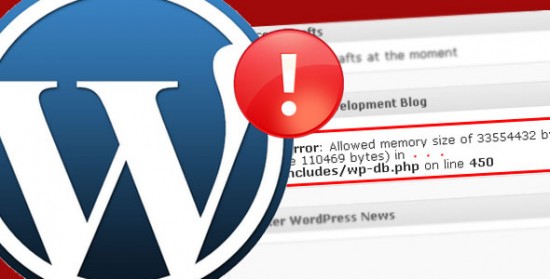
WordPress Debug (hay WordPress Debugging) là quá trình tìm kiếm, phát hiện và sửa lỗi trên website WordPress. Khi website gặp sự cố — màn hình trắng, lỗi plugin, theme bị xung đột, hay trang không hiển thị đúng — debug chính là công cụ giúp bạn xác định chính xác nguyên nhân vấn đề.
WordPress được xây dựng trên nền PHP và có sẵn một hệ thống debug tích hợp (WordPress Debug Mode). Khi kích hoạt, hệ thống này sẽ hiển thị chi tiết các lỗi PHP, cảnh báo (warning), thông báo (notice) và ghi lại toàn bộ log để bạn phân tích.
Nếu không biết cách debug, khi gặp lỗi bạn chỉ đứng trước một màn hình trắng hoặc thông báo mơ hồ mà không biết phải xử lý từ đâu. Hiểu và sử dụng thành thạo WordPress Debug giúp bạn tiết kiệm hàng giờ đồng hồ tìm lỗi một cách mù quáng.
Tại Sao Cần Debug WordPress?
Có nhiều tình huống bắt buộc bạn phải sử dụng debug:
- White Screen of Death (WSOD): Trang web hoàn toàn trắng, không có thông báo lỗi nào.
- Lỗi 500 Internal Server Error: Server gặp sự cố nhưng không rõ nguyên nhân.
- Plugin/Theme xung đột: Sau khi cài hoặc cập nhật plugin, website hoạt động bất thường.
- Hàm PHP bị lỗi: Code tùy chỉnh trong
functions.phpgây crash website. - Database query chậm: Website load chậm bất thường cần tìm điểm nghẽn.
- API hoặc webhook không hoạt động: Tích hợp bên thứ ba trả về kết quả sai.
Theo thống kê từ WP Engine, hơn 60% sự cố WordPress xuất phát từ xung đột plugin hoặc lỗi code tùy chỉnh — đây đều là các vấn đề mà debug mode có thể chỉ ra trực tiếp.
Hướng Dẫn Bật WordPress Debug Mode Step-by-Step
Bước 1: Truy cập file wp-config.php
File wp-config.php nằm ở thư mục gốc của WordPress (cùng cấp với thư mục wp-content).
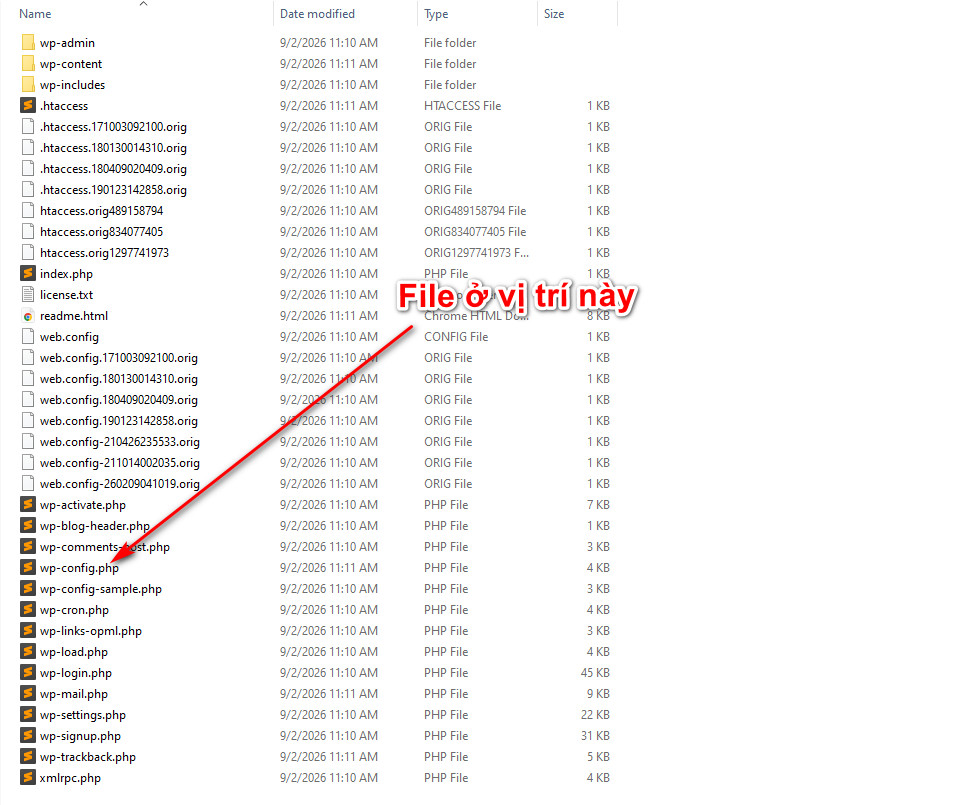
Bạn có thể chỉnh sửa qua:
- FTP/SFTP: Dùng FileZilla, WinSCP kết nối vào server.
- File Manager trong DirectAdmin, cPanel hoặc Plesk.
- SSH:
nano /home/username/public_html/wp-config.php
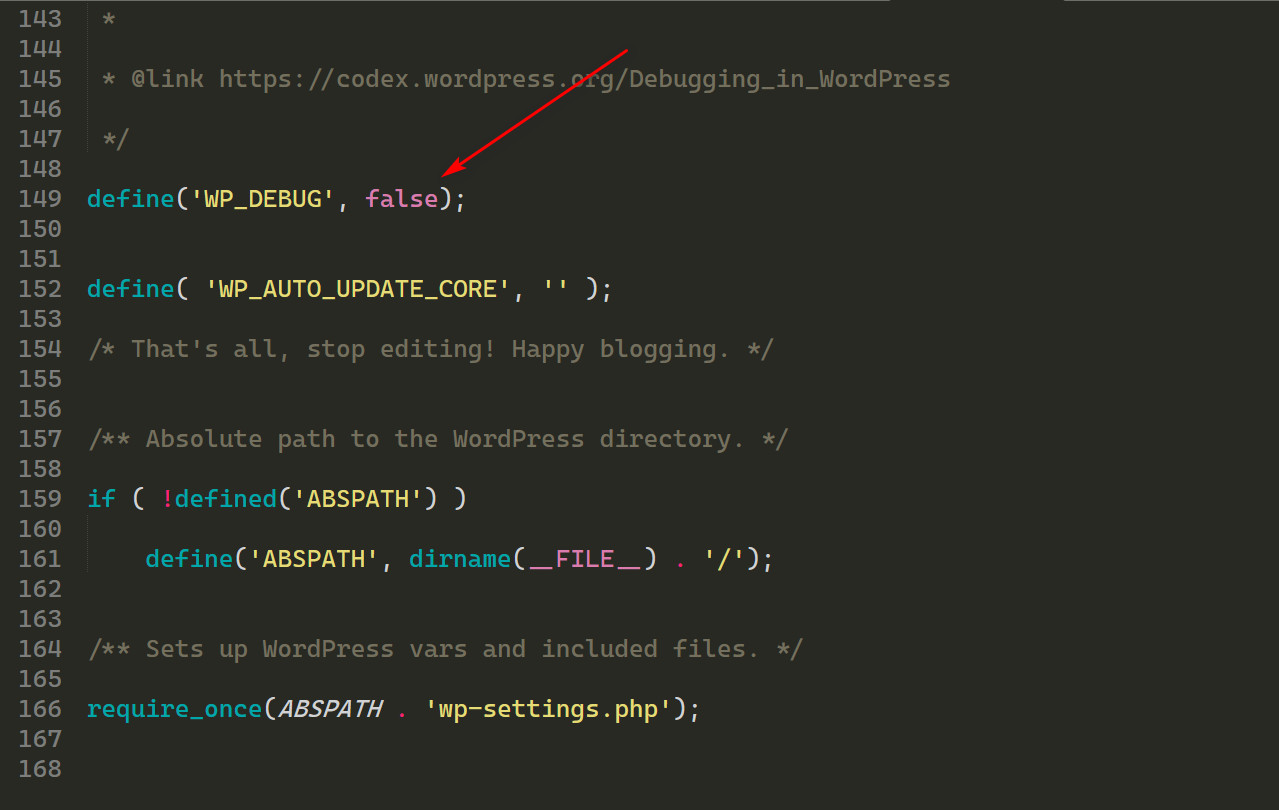
Bước 2: Tìm dòng WP_DEBUG mặc định
Mặc định trong wp-config.php, WordPress đã có sẵn dòng:
define( 'WP_DEBUG', false );
Bạn hãy chuyển false thành true, đồng thời thêm một số dòng debug chuyên sâu như sau:
// Bật debug mode
define( 'WP_DEBUG', true );

// Ẩn lỗi khỏi màn hình người dùng
define( 'WP_DEBUG_DISPLAY', false );

// Chỉ ghi lỗi vào file log
define( 'WP_DEBUG_LOG', true );

// Tắt hiển thị lỗi PHP qua ini_set
@ini_set( 'display_errors', 0 );
Sau khi bật xong, bạn lưu file lại, và vào lại trang để xem hiển thị lỗi gì. Nếu có lỗi, thông báo sẽ là Fatal Error, nếu không lỗi, chỉ là cảnh báo, thì sẽ là Notice hoặc .
Đây là các mức độ cảnh báo trong WP debug:
| Mức độ | Ý nghĩa | Website có chạy không? |
|---|---|---|
| Fatal Error | Lỗi nghiêm trọng, dừng hẳn | ❌ Trắng trang |
| Warning | Cảnh báo có vấn đề | ✅ Vẫn chạy |
| Notice | Thông báo nhỏ | ✅ Vẫn chạy |
| Deprecated | Dùng được nhưng sắp bị xóa | ✅ Vẫn chạy |
Lúc này bạn sẽ xem những dòng nào có Fatal Error và tiến hành xử lý ở những đường dẫn này. Bạn có thể Xóa thư mục, hoặc đổi tên thư mục để kiểm tra xem còn lỗi hay không. Nếu còn lỗi thì bạn tiếp tục kiểm tra những dòng Fatal Error còn lại. Nếu hết lỗi thì oke, bạn chuyển qua tắt debug sau khi xử lý xong.
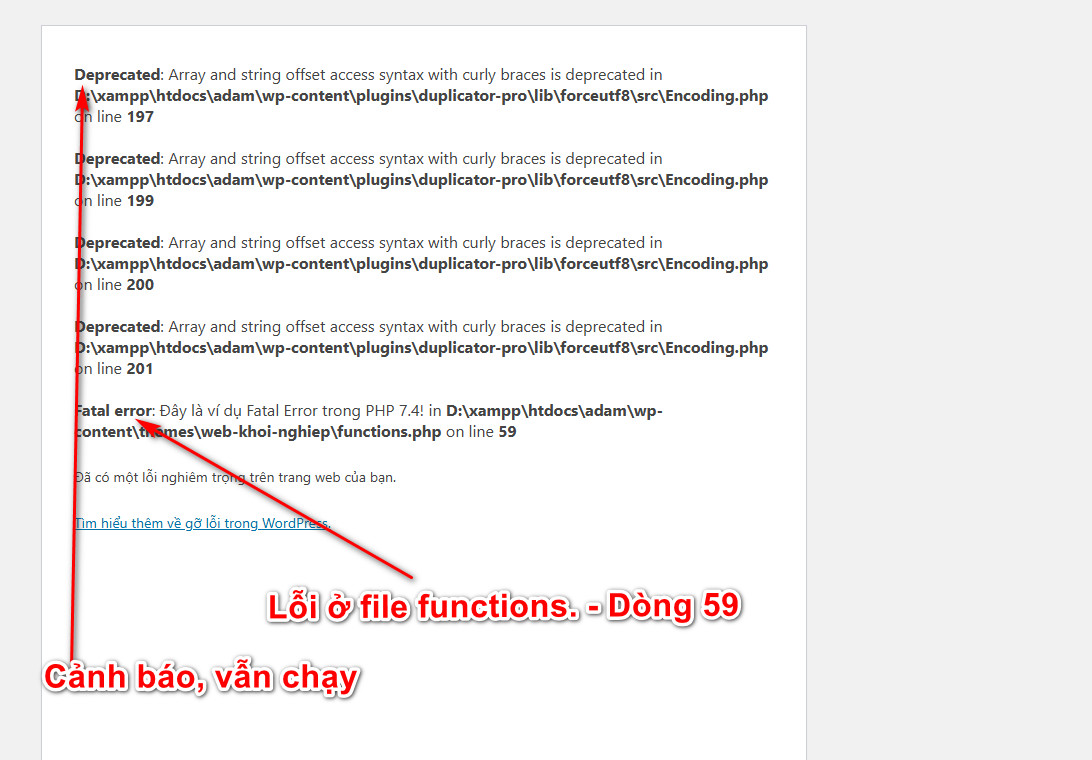
Ví dụ: Lỗi này ở file wp-content/themes/web-khoi-nghiep/functions.php dòng 59. Lúc này bạn tìm tới dòng này, nếu nó ở trong 1 funtions hoặc 1 dòng riêng lẽ, thì có thể thử xóa nó đi và check lại.
Tắt Debug Sau Khi Xử Lý Xong
Sau khi đã tìm ra và sửa lỗi, nhớ tắt debug mode ngay:
define( 'WP_DEBUG', false );
define( 'WP_DEBUG_DISPLAY', false );
define( 'WP_DEBUG_LOG', false );
Những lưu ý khi Debug web wordpress
Sau nhiều năm làm việc với WordPress, đây là những mẹo thực tế nhất:
- Luôn backup trước khi debug: Đặc biệt trên production, backup database và file trước khi thay đổi bất cứ điều gì.
- Deactivate plugin hàng loạt: Nếu không rõ plugin nào lỗi, deactivate toàn bộ qua FTP (rename thư mục
pluginsthànhplugins_old), rồi kích hoạt lại từng cái. - Chuyển về theme mặc định: Rename thư mục theme đang dùng để WordPress tự chuyển về Twenty Twenty-Four — nếu lỗi biến mất thì theme là thủ phạm.
- Kiểm tra PHP version: Nhiều lỗi phát sinh do PHP version không tương thích. WordPress 6.x yêu cầu tối thiểu PHP 7.4, khuyến nghị PHP 8.1+.
- Xem error log server: Ngoài
debug.logcủa WordPress, hãy kiểm tra thêm error log của Apache/Nginx/LiteSpeed tại/var/log/apache2/error.loghoặc trong DirectAdmin > Logs. - Dùng môi trường staging: Tuyệt đối không debug trực tiếp trên production. Dùng subdomain hoặc VM local để tái hiện lỗi an toàn.
Kết Luận
WordPress Debug không phải kỹ năng nâng cao — đây là kỹ năng bắt buộc với bất kỳ ai làm việc nghiêm túc với WordPress. Chỉ cần nắm vững cách cấu hình trong wp-config.php, biết đọc file debug.log và kết hợp với Query Monitor, bạn sẽ xử lý được hầu hết các lỗi phổ biến trong vài phút thay vì mất hàng giờ mò mẫm.
Môi trường local dùng WP_DEBUG_DISPLAY = true để thấy lỗi ngay. Môi trường production thì luôn dùng WP_DEBUG_LOG = true kết hợp WP_DEBUG_DISPLAY = false để debug âm thầm mà không ảnh hưởng trải nghiệm người dùng.