Plugin là gì? Plugin là một phần mềm nhỏ cài thêm vào phần mềm chính để bổ sung tính năng mới mà không phải sửa mã nguồn gốc. Trên WordPress, plugin giúp website có thêm SEO, giỏ hàng, form liên hệ, sao lưu hay tăng tốc chỉ bằng vài cú nhấp chuột.
Thư viện chính thức của WordPress hiện có hơn 78.000 plugin miễn phí, chưa kể plugin trả phí. Nhiều lựa chọn là lợi thế, nhưng cài sai plugin cũng là nguyên nhân hàng đầu khiến website chậm, lỗi hoặc bị hack. Bài này giải thích plugin là gì, cách hoạt động, các loại phổ biến, cách chọn và cài đặt an toàn, kèm kinh nghiệm thực tế từ các website Web Khởi Nghiệp đang vận hành.
Plugin là gì?
Plugin (còn gọi là phần bổ trợ, add-on hoặc extension) là một gói chương trình được viết để “cắm” vào một phần mềm có sẵn. Phần mềm chính lo các chức năng cốt lõi, còn plugin bổ sung thêm những việc cụ thể theo nhu cầu của từng người dùng.
Cách thiết kế này có lợi cho cả hai phía: nhà phát triển phần mềm chính không phải nhồi mọi tính năng vào một sản phẩm cồng kềnh, còn người dùng chỉ cài đúng thứ mình cần. Không cần nữa thì tắt hoặc gỡ plugin, phần mềm chính vẫn chạy bình thường.
Plugin trong các phần mềm khác
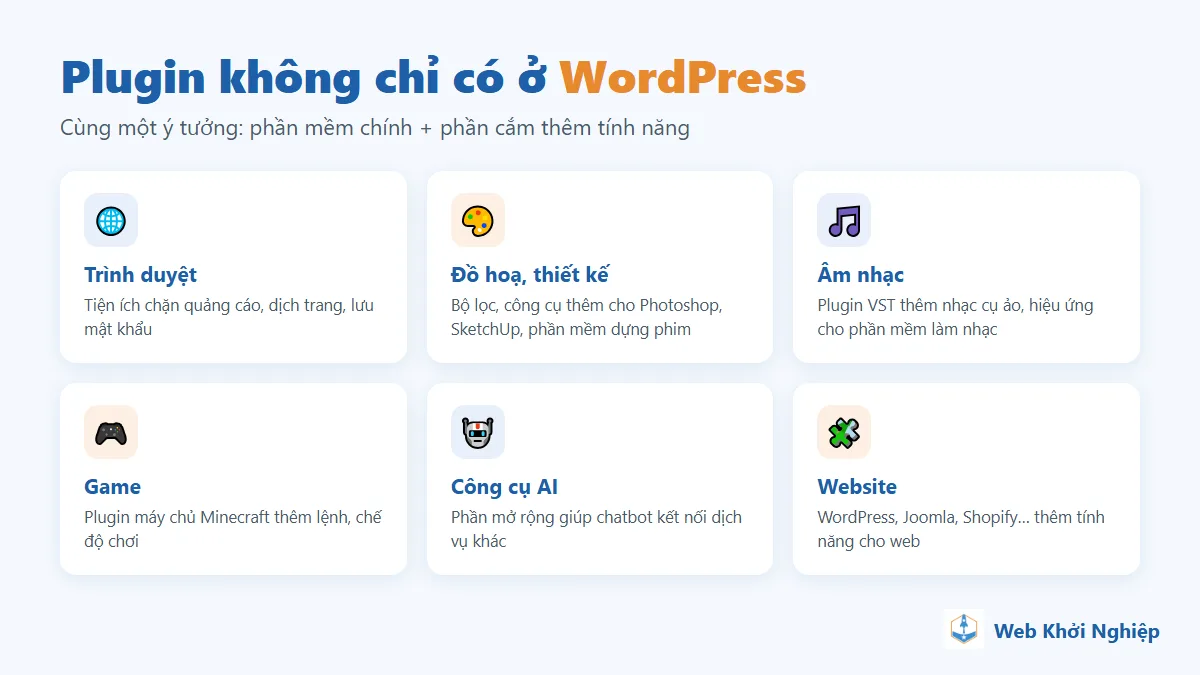
Khái niệm plugin không chỉ có ở website. Bạn có thể đã dùng plugin mà không để ý:
- Trình duyệt: tiện ích (extension) chặn quảng cáo, dịch trang, quản lý mật khẩu trên Chrome, Cốc Cốc, Firefox.
- Đồ hoạ, thiết kế: bộ lọc màu, công cụ tách nền cho Photoshop; thư viện vật liệu, công cụ dựng hình cho SketchUp; hiệu ứng chuyển cảnh cho phần mềm dựng phim.
- Âm nhạc: plugin VST thêm nhạc cụ ảo, hiệu ứng vang, nén âm cho phần mềm làm nhạc.
- Game: plugin máy chủ Minecraft thêm lệnh, chế độ chơi, hệ thống tiền tệ.
- Công cụ AI: phần mở rộng giúp chatbot kết nối với dịch vụ khác như tìm kiếm, đặt lịch, đọc tài liệu.
Dù ở phần mềm nào, ý tưởng vẫn giống nhau: phần mềm chính mở sẵn “cổng cắm”, plugin gắn vào cổng đó để làm thêm việc. Phần còn lại của bài tập trung vào plugin WordPress, loại plugin phổ biến nhất với người làm website.
Plugin WordPress là gì?
Plugin WordPress là gói mã PHP (kèm CSS, JavaScript, hình ảnh nếu cần) được cài vào website WordPress để thêm hoặc thay đổi tính năng. Ví dụ: plugin WooCommerce biến website thành cửa hàng online có giỏ hàng, thanh toán; plugin Rank Math thêm công cụ tối ưu SEO; plugin Contact Form 7 tạo form liên hệ.
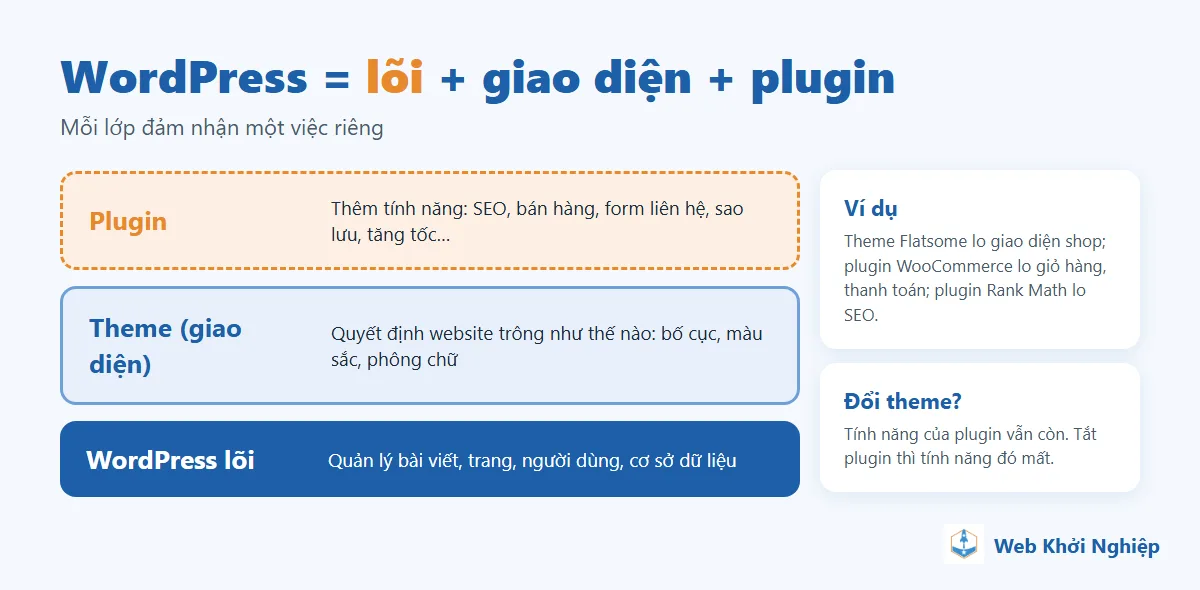
Có thể hình dung một website WordPress gồm 3 lớp:
- WordPress lõi: quản lý bài viết, trang, người dùng, cơ sở dữ liệu.
- Theme (giao diện): quyết định website trông như thế nào, ví dụ theme Flatsome cho website bán hàng.
- Plugin: thêm tính năng mà lõi và theme chưa có.
Plugin được cài trong thư mục wp-content/plugins của website. Bạn quản lý chúng ở mục Plugin trong trang quản trị: cài mới, kích hoạt, tắt, cập nhật hoặc xoá.
Plugin hoạt động như thế nào?
WordPress được thiết kế với hàng nghìn “điểm móc” (hook) đặt sẵn trong mã nguồn, ví dụ lúc tải trang, lúc hiển thị nội dung bài viết, lúc lưu đơn hàng. Plugin đăng ký chạy đoạn mã của mình tại những điểm móc đó. Có 2 loại móc chính:
- Action: chạy thêm một việc tại một thời điểm, ví dụ gửi email khi có đơn hàng mới.
- Filter: sửa dữ liệu trước khi hiển thị hoặc lưu, ví dụ thêm một dòng vào cuối mỗi bài viết.
Nhờ cơ chế này, plugin thay đổi hành vi của website mà không sửa file lõi WordPress. Khi WordPress cập nhật phiên bản mới, plugin vẫn hoạt động, và tắt plugin là website trở lại như cũ. Ví dụ một plugin tối giản chỉ 5 dòng, thêm lời cảm ơn vào cuối mọi bài viết:
<?php
/* Plugin Name: Lời cảm ơn cuối bài */
add_filter( 'the_content', function ( $noi_dung ) {
    return $noi_dung . '<p>Cảm ơn bạn đã đọc bài!</p>';
} );
Lưu đoạn trên thành một file .php trong thư mục plugins là WordPress nhận ra và cho phép kích hoạt. Muốn tìm hiểu sâu hơn, bạn có thể đọc tài liệu Plugin Handbook chính thức của WordPress.
Plugin khác theme như thế nào?
Người mới hay nhầm plugin với theme vì cả hai đều cài từ trang quản trị và đều thay đổi website. Bảng dưới tóm tắt khác biệt:
| Tiêu chí | Theme | Plugin |
|---|---|---|
| Vai trò | Giao diện: bố cục, màu sắc, phông chữ | Tính năng: SEO, bán hàng, form, sao lưu… |
| Số lượng dùng cùng lúc | Chỉ 1 theme được kích hoạt | Nhiều plugin cùng lúc |
| Khi đổi sang theme khác | Giao diện thay đổi hoàn toàn | Tính năng của plugin vẫn giữ nguyên |
| Khi tắt | Phải chọn theme khác thay thế | Tính năng đó biến mất, website vẫn chạy |
| Ví dụ | Flatsome, Astra, Avada | WooCommerce, Rank Math, Contact Form 7 |
Nguyên tắc dễ nhớ: thứ gì liên quan đến vẻ ngoài thì thuộc theme, thứ gì là chức năng bạn muốn giữ lại kể cả khi đổi giao diện thì nên nằm trong plugin.
Các loại plugin WordPress phổ biến
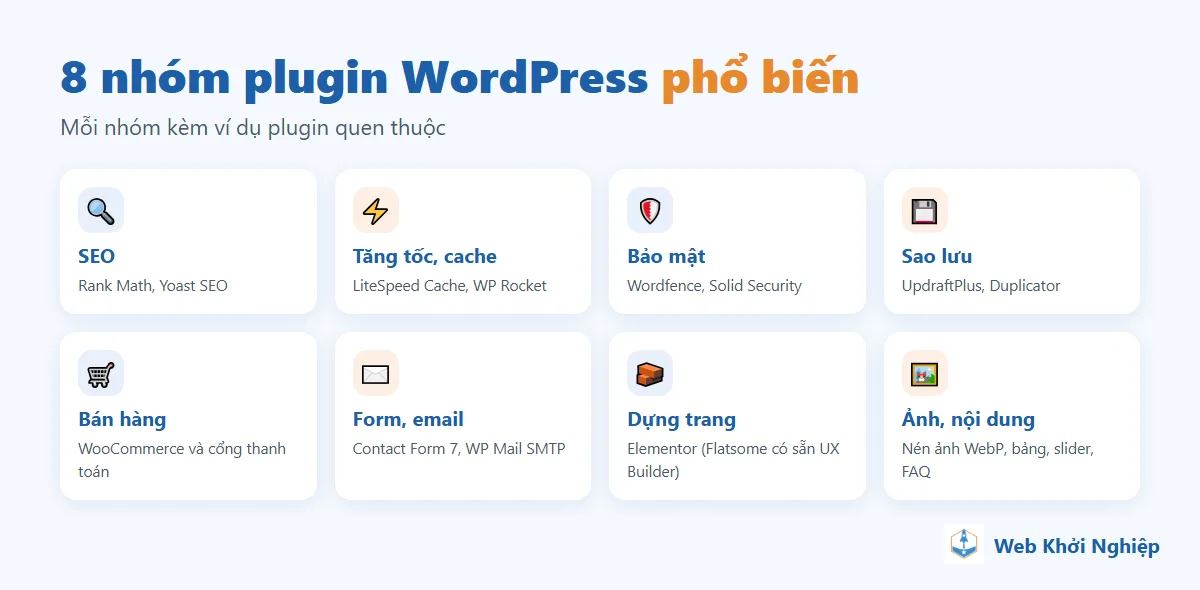
Plugin SEO
Giúp đặt tiêu đề, mô tả, sơ đồ trang (sitemap), dữ liệu có cấu trúc cho Google. Hai cái tên phổ biến nhất là Rank Math SEO và Yoast SEO. Xem thêm so sánh trong bài những plugin SEO tốt nhất cho WordPress.
Plugin tăng tốc, bộ nhớ đệm (cache)
Lưu sẵn trang đã tạo, nén CSS/JavaScript, tải ảnh khi cần để trang mở nhanh hơn. Hosting dùng máy chủ LiteSpeed thì nên dùng LiteSpeed Cache; hosting khác thường dùng WP Rocket.
Plugin bảo mật
Tường lửa, chặn đăng nhập sai nhiều lần, quét mã độc, xác thực hai lớp. Ví dụ: Wordfence, Solid Security.
Plugin sao lưu
Tạo bản sao toàn bộ website để khôi phục khi gặp sự cố hoặc chuyển hosting. Xem hướng dẫn backup WordPress bằng plugin.
Plugin bán hàng
WooCommerce là nền tảng bán hàng phổ biến nhất trên WordPress, đi kèm các plugin cổng thanh toán, vận chuyển, mã giảm giá, tích điểm.
Plugin form và email
Tạo form liên hệ, đăng ký tư vấn (Contact Form 7) và gửi email qua máy chủ SMTP để email không rơi vào thư rác (WP Mail SMTP).
Plugin dựng trang
Cho phép thiết kế trang bằng kéo thả, như Elementor. Nếu dùng Flatsome thì không cần, vì theme đã có sẵn trình kéo thả UX Builder.
Plugin xử lý ảnh, nội dung và ngôn ngữ
Nén ảnh, chuyển sang WebP, tạo bảng, slider, mục lục, FAQ, dịch giao diện. Ví dụ plugin Loco Translate để Việt hoá theme và plugin.
Lợi ích khi dùng plugin cho website
- Thêm tính năng không cần lập trình: cài và cấu hình trong vài phút thay vì thuê viết mã từ đầu.
- Tiết kiệm chi phí: phần lớn nhu cầu phổ biến đều có plugin miễn phí hoặc giá thấp hơn nhiều so với tự phát triển.
- Linh hoạt: cần thì bật, không cần thì tắt; thử nhiều plugin để chọn cái phù hợp nhất.
- Được cập nhật thường xuyên: plugin uy tín có đội ngũ vá lỗi, cập nhật theo phiên bản WordPress mới.
- Tách biệt tính năng khỏi giao diện: đổi theme không làm mất form, cửa hàng hay cài đặt SEO.
Rủi ro khi dùng plugin và cách hạn chế
Lỗ hổng bảo mật
Plugin là đường vào phổ biến nhất của hacker, đặc biệt plugin lâu không cập nhật hoặc có lỗ hổng đã bị công bố. Web Khởi Nghiệp từng hỗ trợ xử lý trường hợp website bị hack do lỗ hổng plugin Duplicator. Cách hạn chế: cập nhật plugin thường xuyên, gỡ plugin không dùng, không cài plugin không rõ nguồn gốc.
Làm chậm website
Một số plugin tải thêm nhiều file CSS/JavaScript trên mọi trang, hoặc chạy truy vấn nặng vào cơ sở dữ liệu. Sau khi cài plugin mới, hãy đo lại tốc độ trang để chắc plugin không kéo chậm website.
Xung đột giữa các plugin
Hai plugin cùng làm một việc (ví dụ hai plugin cache, hai plugin SEO) dễ xung đột, gây lỗi trắng trang hoặc vỡ giao diện. Mỗi nhu cầu chỉ nên dùng một plugin.
Plugin bị bỏ rơi
Plugin không còn được cập nhật sẽ dần không tương thích với WordPress, PHP mới và có thể trở thành lỗ hổng. Khi thấy plugin vài năm không cập nhật, nên tìm plugin thay thế.
Plugin “null”, crack
Bản plugin trả phí bị bẻ khoá chia sẻ trên mạng thường bị chèn mã độc, link ẩn hoặc cửa hậu. Ngoài rủi ro pháp lý, bạn còn không nhận được bản cập nhật bảo mật. Hãy mua bản quyền từ nhà phát triển hoặc chọn plugin miễn phí tương đương.
Cách chọn plugin WordPress an toàn
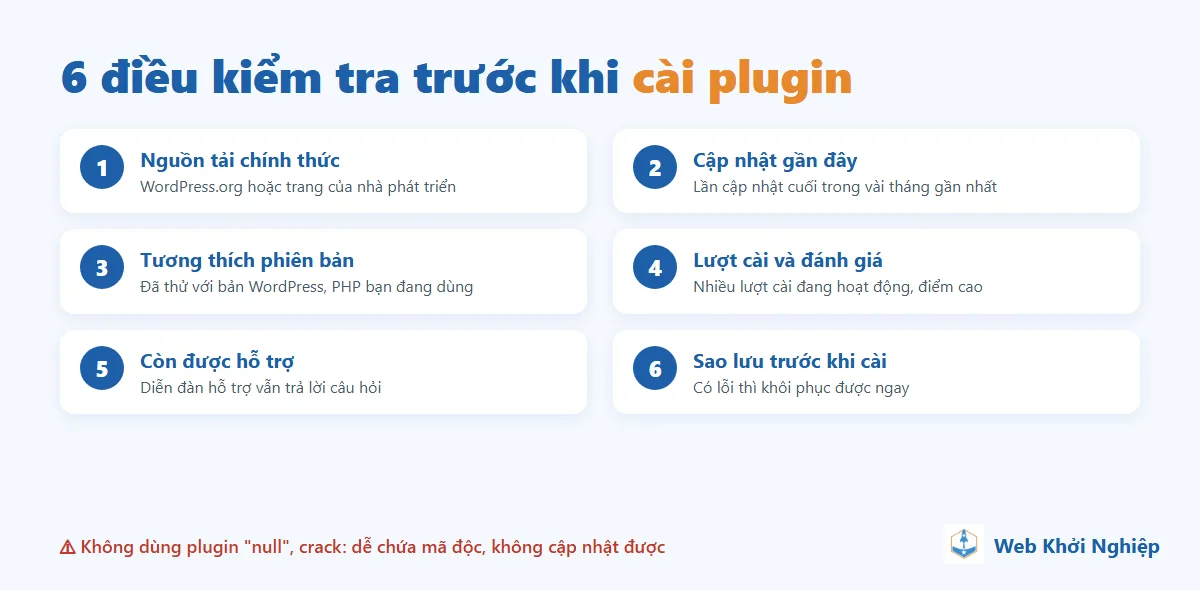
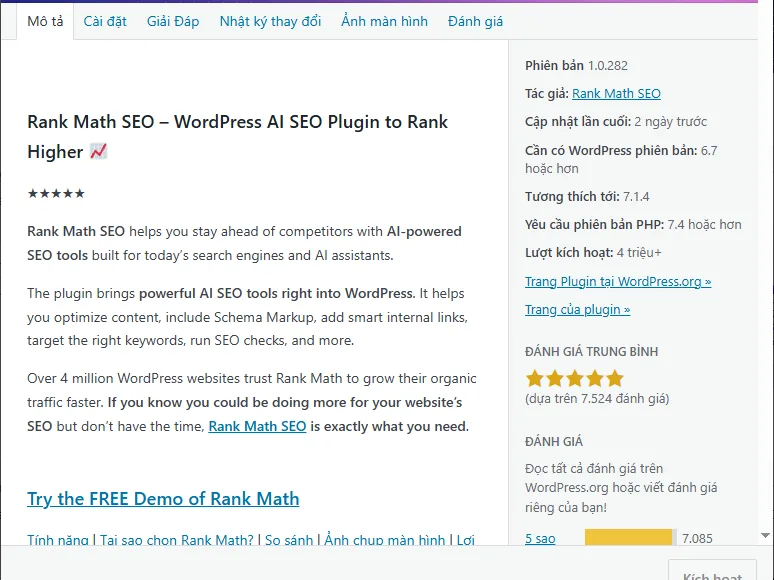
Trước khi cài một plugin, hãy mở hộp Chi tiết trong trang quản trị (hoặc trang plugin trên WordPress.org) và kiểm tra:
- Nguồn tải: chỉ tải từ thư viện WordPress.org hoặc website chính thức của nhà phát triển.
- Ngày cập nhật cuối: nên trong vòng vài tháng gần đây. Ví dụ trong ảnh trên, Rank Math cập nhật “2 ngày trước”.
- Tương thích: xem dòng “Tương thích tới” và “Yêu cầu phiên bản PHP” có khớp với website của bạn.
- Lượt kích hoạt và đánh giá: plugin có nhiều lượt cài đang hoạt động, điểm trung bình cao thường đáng tin hơn. Đọc thêm vài đánh giá thấp để biết lỗi hay gặp.
- Hỗ trợ: diễn đàn hỗ trợ của plugin còn được tác giả trả lời.
- Sao lưu trước khi cài: để khôi phục ngay nếu plugin gây lỗi.
Cách cài đặt plugin WordPress (3 cách)
Cách 1: Cài từ thư viện plugin trong trang quản trị
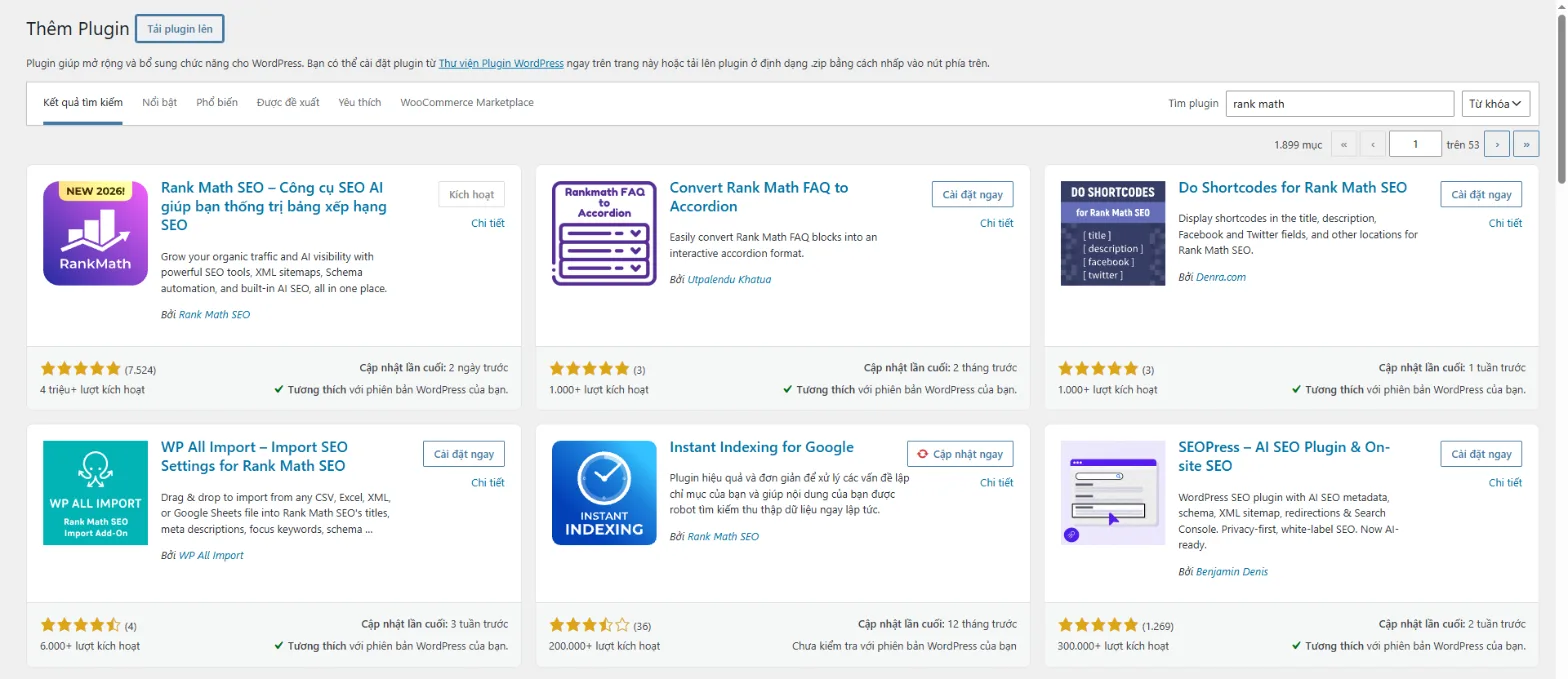
- Vào Plugin → Thêm plugin.
- Gõ tên plugin vào ô Tìm plugin.
- Kiểm tra thông tin ở mục Chi tiết, sau đó bấm Cài đặt ngay.
- Cài xong bấm Kích hoạt, rồi vào trang cài đặt của plugin để cấu hình.
Đây là cách nhanh và an toàn nhất, áp dụng cho plugin miễn phí có trên WordPress.org.
Cách 2: Tải plugin lên bằng file .zip

Dùng cho plugin trả phí hoặc plugin tải từ website nhà phát triển. Vào Plugin → Thêm plugin → Tải plugin lên, chọn file .zip, bấm Cài đặt ngay rồi Kích hoạt. Plugin trả phí thường cần nhập mã bản quyền sau khi kích hoạt để nhận cập nhật.
Cách 3: Tải lên qua FTP hoặc File Manager của hosting
Dùng khi file plugin quá lớn so với giới hạn tải lên, hoặc khi trang quản trị đang lỗi. Giải nén file .zip, tải cả thư mục plugin vào wp-content/plugins bằng FTP hoặc trình quản lý file của hosting (xem hướng dẫn dùng hosting DirectAdmin), sau đó vào trang quản trị để kích hoạt.
Cập nhật, tắt và xoá plugin
- Cập nhật: khi có bản mới, mục Plugin hiện thông báo kèm nút “Cập nhật ngay”. Hãy sao lưu trước, cập nhật từng plugin, rồi kiểm tra lại website (đặc biệt trang thanh toán, form liên hệ).
- Tắt (vô hiệu hoá): plugin ngừng chạy nhưng vẫn giữ file và cài đặt. Dùng khi cần kiểm tra plugin nào gây lỗi.
- Xoá: gỡ file plugin khỏi website. Một số plugin xoá luôn dữ liệu, cài đặt của mình khi bị xoá, nên hãy chắc chắn không còn cần đến trước khi xoá.
Mẹo xử lý khi website lỗi sau khi cài plugin: tắt lần lượt plugin mới cài để tìm thủ phạm. Nếu không vào được trang quản trị, đổi tên thư mục plugin đó trong wp-content/plugins qua File Manager, WordPress sẽ tự tắt nó.
Website nên cài bao nhiêu plugin?
Không có con số cố định. Một plugin viết tốt ảnh hưởng tốc độ rất ít, trong khi một plugin viết kém có thể làm chậm cả website. Vì vậy hãy quan tâm chất lượng hơn là số lượng:
- Mỗi nhu cầu chỉ dùng một plugin, không cài hai plugin làm cùng một việc.
- Gỡ hẳn plugin không dùng, đừng chỉ tắt rồi để đó.
- Nhu cầu đơn giản thì cân nhắc vài dòng code thay vì cài cả plugin, ví dụ chặn bình luận rác không cần plugin hay phân trang có và không dùng plugin.
Để bạn dễ hình dung: chính website webkhoinghiep.net, một cửa hàng WooCommerce có hơn 700 sản phẩm, đang chạy khoảng 20 plugin. Trong đó có 3 plugin do Web Khởi Nghiệp tự viết cho nhu cầu riêng (tìm nhanh sản phẩm, lọc sản phẩm bằng AJAX, tuỳ chọn gói hosting), vì không plugin có sẵn nào làm đúng ý mà vẫn nhẹ.
Bộ plugin Web Khởi Nghiệp thường dùng cho website bán hàng
Đây là các plugin đang chạy thực tế trên website của chúng tôi, phù hợp làm điểm khởi đầu cho một shop WordPress:
| Nhu cầu | Plugin | Ghi chú |
|---|---|---|
| Bán hàng | WooCommerce | Giỏ hàng, đơn hàng, mã giảm giá |
| SEO | Rank Math SEO | Tiêu đề, mô tả, sitemap, schema |
| Tăng tốc | LiteSpeed Cache | Dùng khi hosting chạy máy chủ LiteSpeed |
| Form liên hệ | Contact Form 7 | Form đăng ký tư vấn, liên hệ |
| Gửi email | WP Mail SMTP | Email đơn hàng không vào thư rác |
| Thanh toán | SePay Gateway | Xác nhận chuyển khoản ngân hàng tự động |
| Trường tuỳ chỉnh | Advanced Custom Fields | Thêm trường thông tin cho sản phẩm, danh mục |
Nếu bạn mua mẫu website dựng sẵn của Web Khởi Nghiệp, các plugin cần thiết cho mẫu đã được cài và cấu hình sẵn, bạn chỉ việc thay nội dung.
Câu hỏi thường gặp về plugin
Plugin WordPress có miễn phí không?
Phần lớn là miễn phí. Thư viện WordPress.org có hơn 78.000 plugin miễn phí. Nhiều plugin có thêm bản Pro trả phí với tính năng nâng cao và hỗ trợ riêng.
Cài nhiều plugin có làm chậm website không?
Có thể, nhưng phụ thuộc chất lượng plugin hơn là số lượng. Hãy chọn plugin uy tín, gỡ plugin không dùng và đo lại tốc độ sau mỗi lần cài plugin mới.
Tắt plugin có mất dữ liệu không?
Tắt plugin thường không mất dữ liệu, cài đặt vẫn được giữ để bật lại. Xoá plugin thì tuỳ plugin, một số sẽ xoá luôn dữ liệu của mình.
Có nên dùng plugin u0022nullu0022 hoặc crack không?
Không nên. Các bản này thường bị chèn mã độc, không cập nhật được và vi phạm bản quyền. Hãy mua bản chính hãng hoặc dùng plugin miễn phí tương đương.
Plugin, extension và add-on khác nhau thế nào?
Về bản chất là một: phần mềm bổ trợ thêm tính năng cho phần mềm chính. WordPress gọi là plugin, trình duyệt gọi là extension (tiện ích), một số phần mềm khác gọi là add-on.
Chốt: plugin là công cụ mạnh, chọn đúng mới phát huy
Plugin giúp một website WordPress đơn giản trở thành cửa hàng, trang tin hay hệ thống đặt lịch mà không cần viết code. Hãy chọn plugin từ nguồn chính thức, cập nhật đều đặn, mỗi nhu cầu một plugin và luôn sao lưu trước khi thay đổi. Nếu muốn có website chạy ngay với bộ plugin đã chọn lọc, bạn có thể mua theme WordPress dựng sẵn, hoặc liên hệ Web Khởi Nghiệp để thiết kế website theo yêu cầu (hotline/Zalo 0935 743 575).